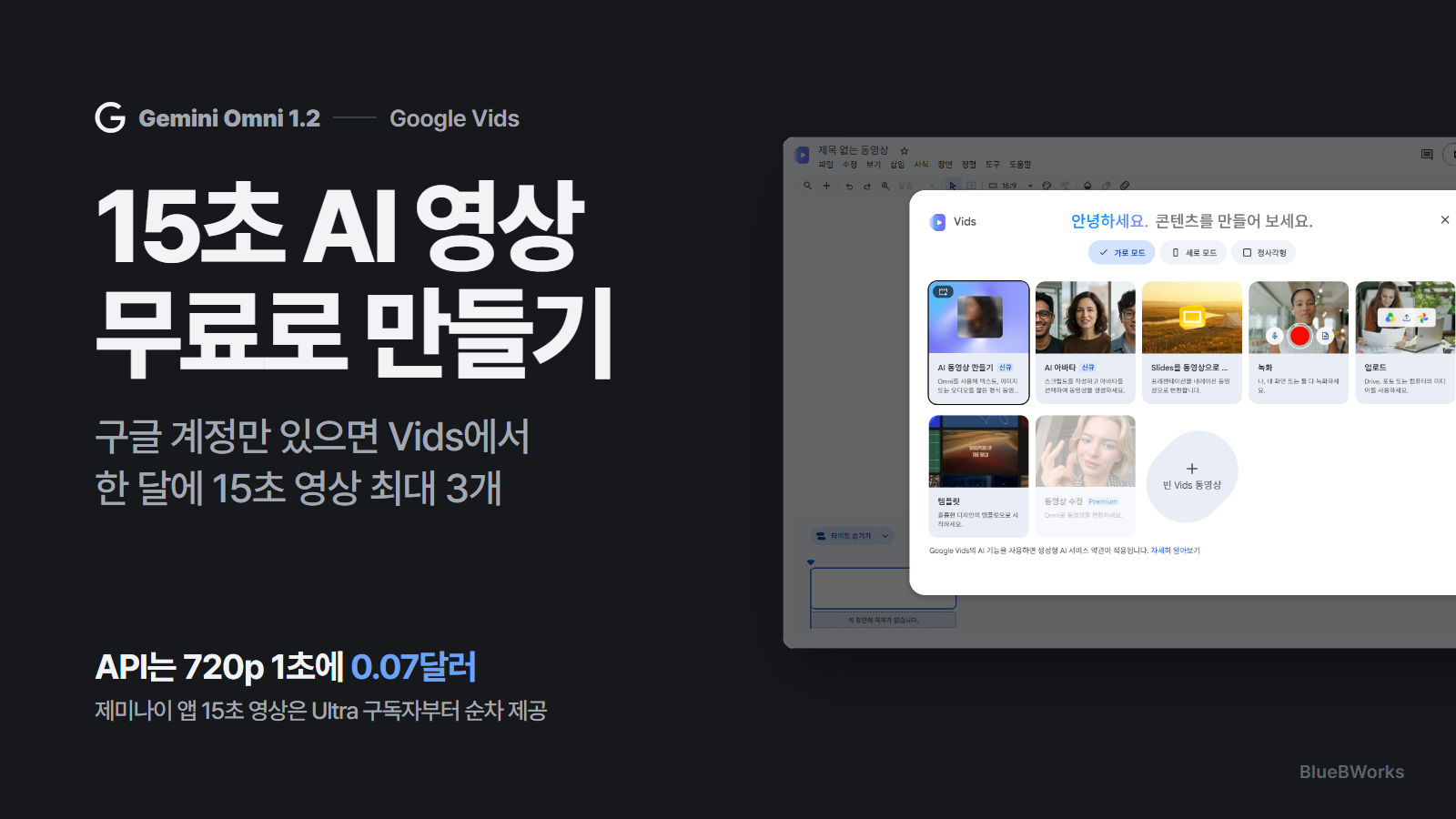
제미나이 옴니 1.2 플래시에서 달라진 점: 10초에서 15초로
짧은 홍보 영상이나 SNS용 클립을 AI로 만들어 보려다 10초에서 뚝 끊겨서 두 번 나눠 만들고 이어 붙인 적이 있다면 이번 소식이 반가울 겁니다. 구글이 미국 시간 11월 5일 영상 생성 모델 제미나이 옴니 1.2 플래시(Gemini Omni 1.2 Flash)를 공개했고, 한 번에 만들 수 있는 길이가 이전 옴니 1.1의 10초에서 15초로 늘었습니다.
길이는 3초부터 15초까지 1초 단위로 정할 수 있습니다. 구글은 15초면 이야기 하나, 제품 설명 영상, SNS 광고 한 편을 한 번의 생성으로 담을 수 있다고 설명합니다. 이미 만든 영상을 처음부터 다시 만들지 않고 대화하듯 몇 번이고 고치는 기능도 15초 전체에 적용됩니다. 배경을 바꾸거나, 조명과 날씨를 바꾸거나, 가로 영상을 세로로 바꾸는 식입니다.
참고 이미지를 따라가는 힘도 좋아졌다고 합니다. 인물 사진이나 제품 사진, 짧은 동작 영상을 넣으면 얼굴과 옷, 포장지 글자, 브랜드 색이 카메라 각도가 바뀌어도 처음부터 끝까지 덜 흐트러지게 만든다는 설명입니다. 등장인물이 말하는 장면은 입 모양과 목소리가 더 자연스러워졌고, 원하지 않는 장면 끊김(점프 컷)도 줄였다고 적었습니다.
만든 영상에는 눈에 보이지 않는 SynthID 워터마크가 들어갑니다. 구글은 빠른 스포츠 동작, 대사를 빠르게 바꾸는 장면, 복잡한 물리 표현은 아직 개선 중이라고 발표문에 밝혀 두었습니다.
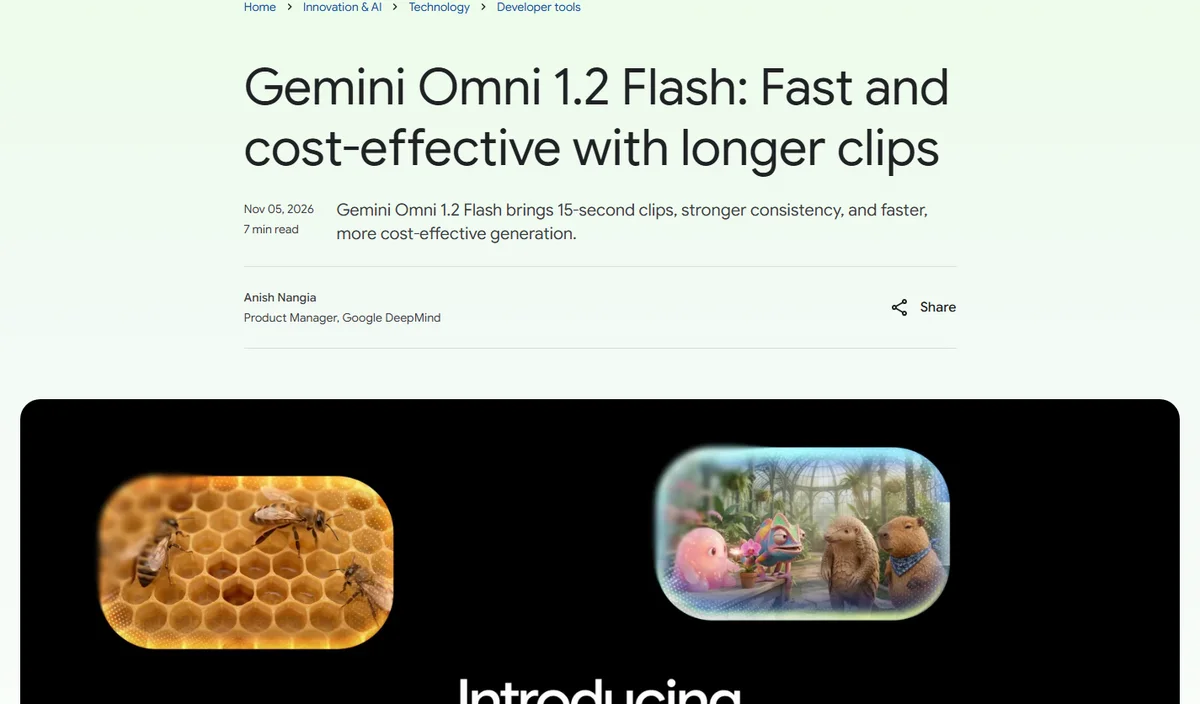
We’ve made the model more cost-effective, bumped the video generation and editing limit up to 15 seconds, and made updates to how scenes hold together over time.
— Google AI (@GoogleAI) 2026년 11월 6일
구글 Vids에서 15초 영상 무료로 만드는 법
일반 사용자에게 가장 쉬운 길은 구글 Vids입니다. 구글은 Vids가 이제 옴니 1.2 플래시로 돌아가며, 구글 계정이나 Google Workspace 구독이 있는 사람은 누구나 15초 영상을 한 달에 최대 3개까지 추가 비용 없이 만들 수 있다고 발표했습니다. 따로 결제하거나 앱을 깔 필요 없이 컴퓨터 브라우저에서 바로 열립니다.
주소창에 vids.new를 치거나 docs.google.com/videos/create로 들어가면 새 동영상 파일이 만들어지면서 시작 화면이 뜹니다. 개인 계정으로 열었을 때 한국어 화면 맨 앞 칸이 "AI 동영상 만들기"였고, "Omni를 사용해 텍스트, 이미지 또는 오디오를 짧은 형식 동영상으로 만들어 보세요"라는 설명이 붙어 있었습니다. 위쪽에서 가로, 세로, 정사각형 비율을 먼저 고를 수 있습니다.
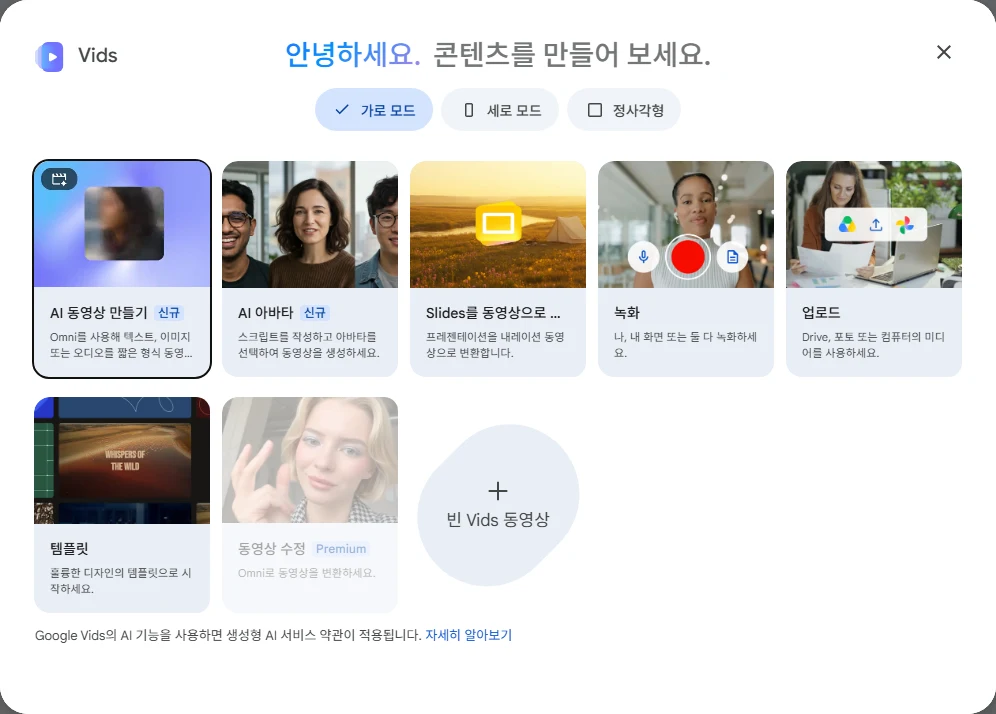
Vids 영상 길이 15초 설정과 프롬프트 쓰는 순서
AI 동영상 만들기를 누르면 오른쪽에 "AI 동영상 클립" 창이 열리고 만들기, 수정, 애니메이션 처리, 확장 탭이 보입니다. 만들기 탭 입력칸에 원하는 장면을 적고, 필요하면 아래 소재 버튼으로 참고 이미지를 넣습니다. 도움말 기준으로 참고 이미지는 최대 7장까지 올릴 수 있습니다.
길이는 입력칸 아래 "Omni, 720p, 10s"처럼 적힌 작은 버튼에서 바꿉니다. 처음 열었을 때 기본값은 10초였고, 버튼을 누르면 동영상 모델, 해상도, 가로세로 비율, 동영상 길이 슬라이더가 나옵니다. 슬라이더를 오른쪽 끝까지 밀면 15s가 됩니다. 15초로 만들려면 이 슬라이더를 꼭 직접 옮겨야 한다는 점만 기억하면 됩니다.
프롬프트는 짧게 쓰기보다 누가, 어디서, 무엇을 하는지와 카메라 움직임, 조명, 대사, 소리, 분위기를 함께 적는 편이 결과가 좋다고 도움말은 안내합니다. 예를 들어 "해 질 녘 한강 공원, 강아지가 원반을 물고 카메라 쪽으로 달려오고 카메라는 낮은 높이에서 천천히 뒤로 빠진다, 잔잔한 바람 소리"처럼 쓰는 식입니다. 생성 버튼을 누른 뒤 결과가 마음에 들면 삽입을 눌러 타임라인에 넣고, 다시 쓰고 싶은 프롬프트는 다시 만들기로 불러옵니다.
한 가지 주의할 점은 생성 기록이 세션 단위라는 것입니다. 도움말은 Vids 탭을 닫으면 생성 기록이 사라진다고 적고 있으니, 마음에 든 영상은 탭을 닫기 전에 삽입해 두는 편이 안전합니다.
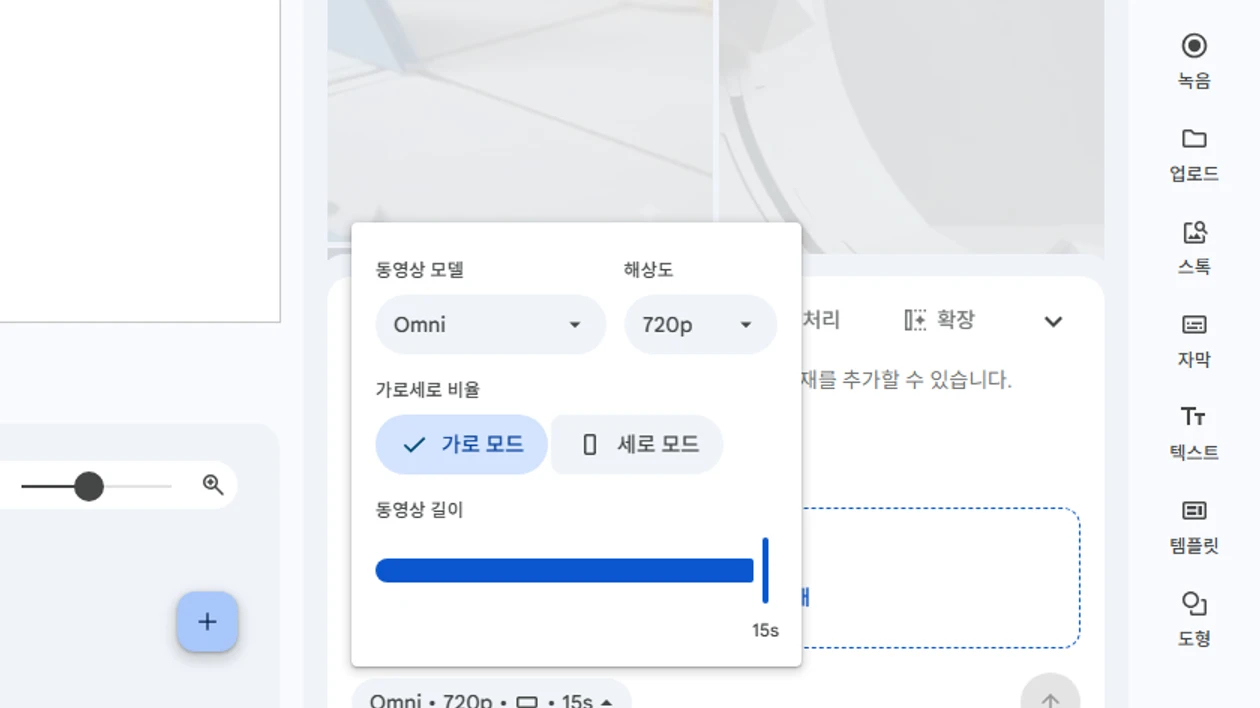
구글 Vids 무료 한도와 개인 계정 조건
무료 몫은 한 달에 15초 영상 최대 3개입니다. Vids 도움말의 개인 Google 계정 표에는 AI 동영상 클립 한도가 월 60초로 적혀 있고, 한도는 매달 1일 오전 0시(미국 태평양 시간)에 다시 채워집니다. 한국 시간으로는 11월 기준 매달 1일 오후 5시쯤입니다. 남은 몫은 다음 달로 넘어가지 않습니다.
유료 구독자는 더 넉넉합니다. 같은 표에서 Google AI Pro는 월 500초, Google AI Ultra는 등급에 따라 월 2,500초와 10,000초입니다. 회사나 학교 계정은 관리자가 Vids와 생성형 AI 기능을 끌 수 있어서, 메뉴가 안 보이면 개인 계정으로 열어 보는 편이 빠릅니다. Workspace 계정은 11월 5일부터 1~3일에 걸쳐 순서대로 새 기능이 보인다고 구글은 안내했습니다.
알아 둘 제한도 몇 가지 있습니다. 도움말은 Vids의 AI 기능 상당수가 아직 영어로만 제공된다고 적고 있고, 개인 계정은 AI 영상 수정 기능에 제한이 있을 수 있다고 했습니다. 직접 올린 영상을 AI로 고치는 기능은 유럽경제지역, 영국, 스위스, 미국 일리노이주와 텍사스주에서 쓸 수 없습니다. 또 도움말에는 생성된 이미지와 영상이 Vids 안에서 쓰도록 만든 것이라는 문구가 있으니, 상업용으로 쓸 계획이라면 생성형 AI 금지 사용 정책과 서비스 약관을 먼저 읽어 보는 것이 좋습니다.
| 계정 | Vids AI 영상 한도 | 비고 |
|---|---|---|
| 개인 Google 계정 | 15초 영상 월 최대 3개(표기상 월 60초) | 추가 비용 없음 |
| Google AI Pro | 월 500초 | 개인 아바타 포함 |
| Google AI Ultra | 월 2,500초 또는 10,000초 | 등급에 따라 다름 |
| Workspace Business Standard, Plus | 월 500초 | 관리자 설정에 따름 |
구글 Vids 도움말의 계정별 AI 동영상 클립 한도.
제미나이 앱과 Flow에서 옴니 1.2 쓰는 경우
제미나이 앱에서도 15초 영상을 만들 수 있게 되지만, 지금은 Google AI Ultra 구독자에게 순서대로 풀리는 중입니다. 발표문에 Pro 구독자나 무료 사용자 일정은 따로 나오지 않았습니다. 그래서 당장 돈을 더 쓰지 않고 15초 영상을 만들어 보고 싶다면 제미나이 앱보다 Vids가 현실적인 선택입니다.
장면을 여러 개 이어 붙이며 연출하고 싶다면 구글의 영상 제작 도구 Flow에서 옴니 1.2로 장면을 만들고 대화하듯 고칠 수 있습니다. 광고를 돌리는 사람이라면 Google Ads의 애셋 스튜디오에서도 같은 모델로 영상 소재를 여러 버전 만들 수 있다고 구글은 설명합니다.
회사 단위로 쓰는 경우는 Google Cloud 콘솔과 Gemini for business 쪽에서 정식 제공(GA)이 시작됐습니다. 구글 클라우드 블로그는 이번이 제미나이 옴니의 첫 정식 제공이며, 오디오를 참고 자료로 넣는 기능은 허용 목록에 오른 고객만 쓸 수 있다고 적었습니다.
제미나이 옴니 API 요금: 720p 1초 0.07달러, 15초 약 1.04달러
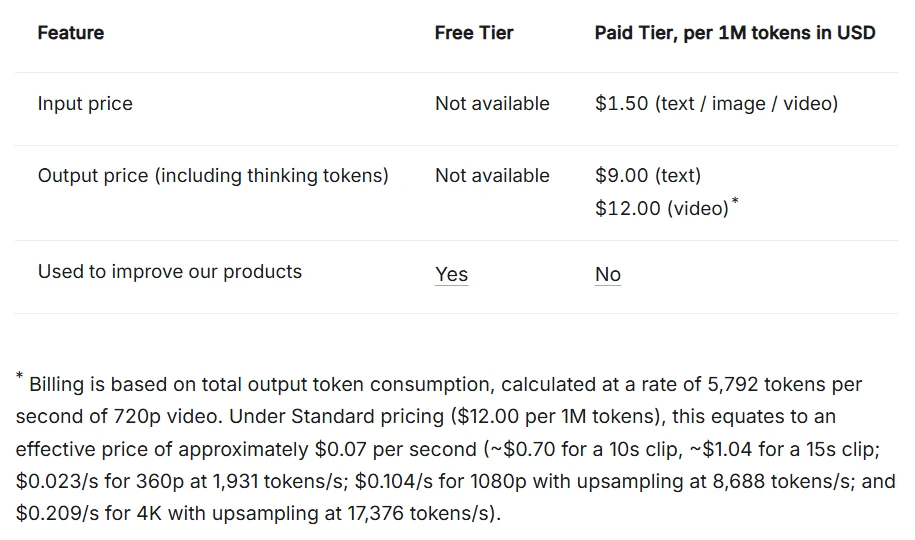
개발자는 Gemini API에서 모델 이름 gemini-omni-1.2-flash로 씁니다. 요금표상 무료 등급(Free Tier)에서는 쓸 수 없고 유료 등급에서만 열립니다. 영상 출력은 100만 토큰당 12달러이고, 720p 영상 1초가 5,792토큰으로 계산돼 1초에 약 0.07달러, 10초 한 편은 약 0.70달러, 15초 한 편은 약 1.04달러입니다. 이전 옴니 1.1보다 30% 낮은 값입니다.
해상도에 따라 값이 달라집니다. 360p는 1초 약 0.023달러로 가장 싸고, 업스케일한 1080p는 약 0.104달러, 4K는 약 0.209달러입니다. 구글이 권하는 방식도 여기에 맞춰져 있습니다. 360p나 720p로 빠르게 여러 개 뽑아 보고, 고칠 부분은 처음부터 다시 만들지 않고 수정 요청으로 바꾼 뒤, 마음에 드는 것만 1080p나 4K로 키우라는 것입니다.
참고 자료는 이미지 최대 6장까지 넣을 수 있습니다. 영상 참고는 길이에 따라 다른데, 11~15초 영상은 3초 이하 참고 영상 1개, 3~10초 영상은 참고 영상 최대 3개까지입니다. 기존 gemini-omni-1.1-flash는 4주 동안 함께 남아 있다가 2026년 12월 3일부터 요청이 자동으로 1.2로 넘어가고 1.2 요금으로 청구됩니다. 코드를 바꾸지 않아도 되지만, 결과물 느낌이 달라질 수 있으니 1.1로 만든 서비스가 있다면 그 전에 1.2로 몇 개 뽑아 비교해 두는 편이 좋습니다.
15초 AI 영상을 어디에 쓰면 좋은지
구글이 예로 든 쓰임새는 제품 홍보 영상, 여행 사진이나 학교 과제 이미지를 움직이는 영상으로 바꾸기, 설명 영상과 예고편입니다. 15초는 인스타그램 릴스나 유튜브 쇼츠 한 장면을 끊지 않고 담기에 넉넉한 길이라서, 가게 소개 영상이나 행사 안내처럼 짧은 영상을 자주 만들어야 하는 사람에게 특히 쓸모가 있습니다.
무료 몫이 한 달 3개뿐이니 처음부터 공들인 프롬프트로 시작하는 게 낫습니다. 장면, 카메라, 소리를 미리 문장으로 정리해 두고, 참고할 사진이 있으면 함께 넣으면 다시 만드는 횟수를 줄일 수 있습니다. 더 많이 써야 한다면 Google AI Pro의 월 500초 한도나 API의 초 단위 요금 중 어느 쪽이 맞는지 한 달 사용량을 기준으로 따져 보면 됩니다.