A4 미니북 만들기, 한 장이 8쪽이 되는 원리
미니북 만들기를 검색하면 A4 미니북 도안과 수행평가 양식이 먼저 나옵니다. 종이 한 장으로 작은 책을 만드는 방법이라 아이 숙제, 사진 선물, 행사 안내지에 두루 쓰입니다.
방법은 간단합니다. A4 한 장을 반으로 세 번 접었다 펴고, 가운데 접힌 선 한 줄만 가위로 자릅니다. 그다음 십자 모양으로 모아 접으면 스테이플러나 풀 없이 8쪽짜리 책이 됩니다.
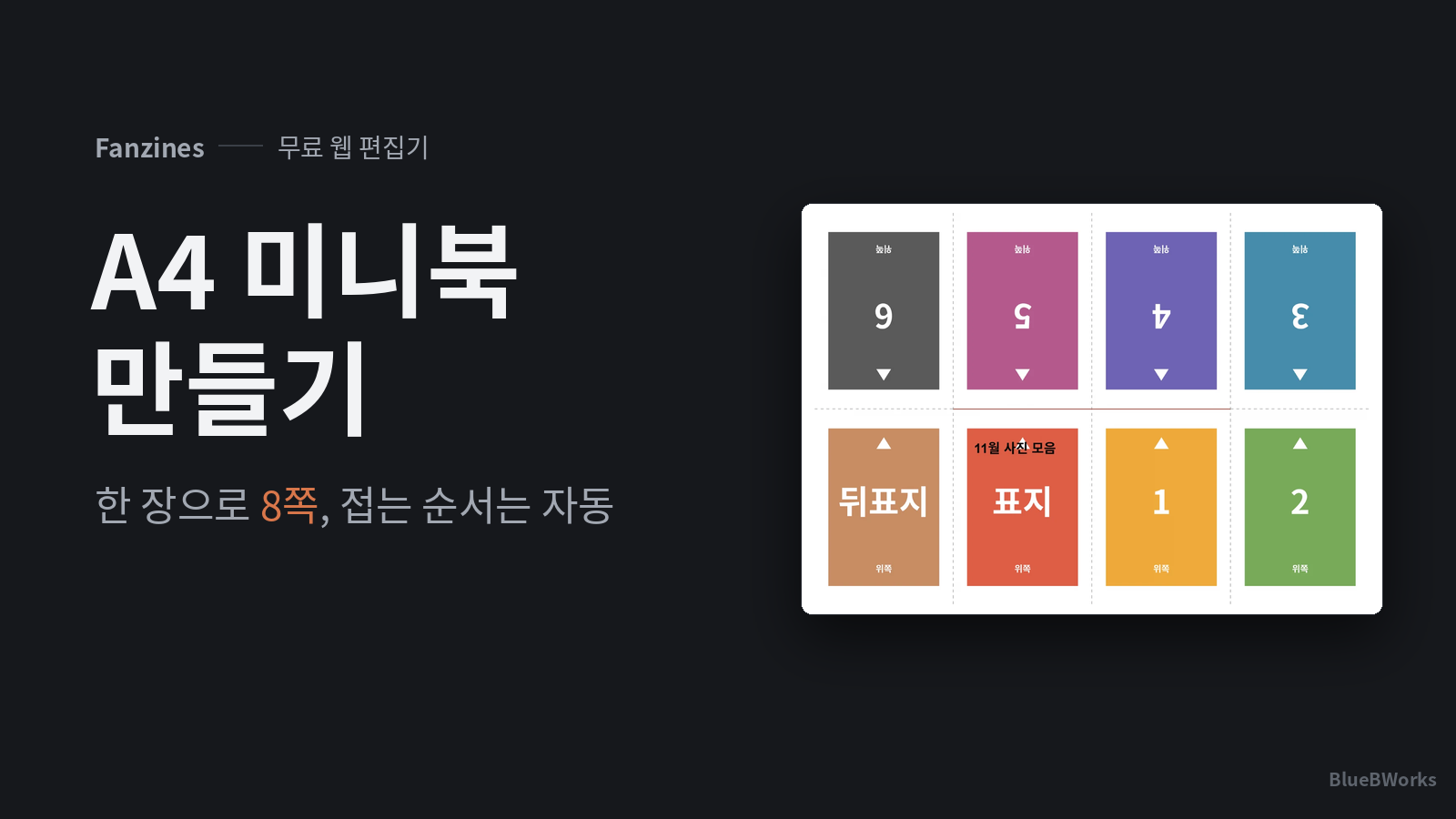
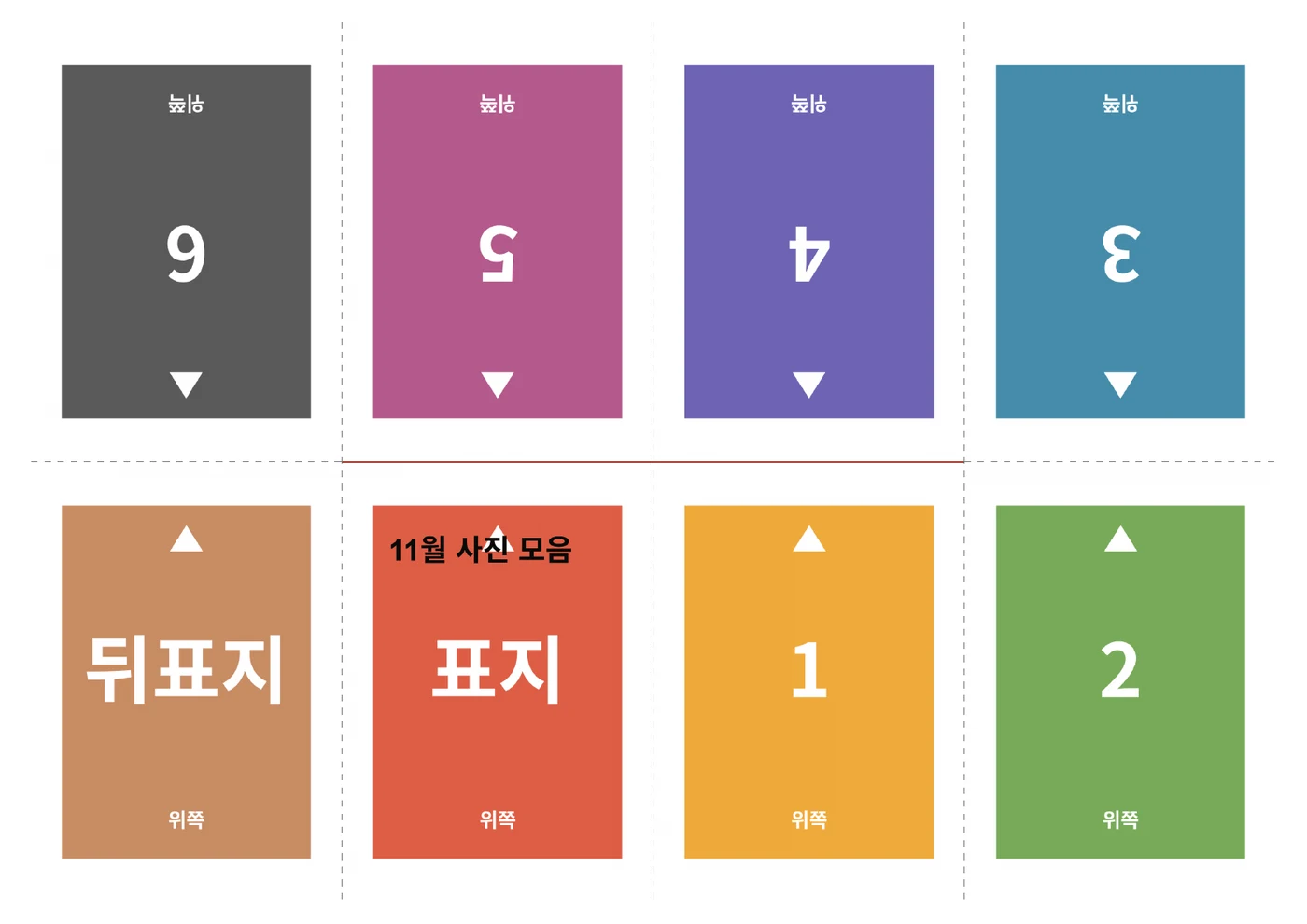
번거로운 건 종이에 내용을 미리 배치하는 단계입니다. 접고 나면 페이지가 엉뚱한 자리로 가기 때문에, 펼친 종이 기준으로 윗줄에는 6, 5, 4, 3쪽을 거꾸로 놓아야 합니다.
아랫줄은 왼쪽부터 뒤표지, 표지, 1쪽, 2쪽이 바로 섭니다. 표지가 종이 한가운데 아래쪽에 오는 셈이라 처음 보면 순서가 잘 외워지지 않습니다.
한글이나 워드로 미니북 도안을 만들 때도 같은 문제가 생깁니다. 표 8칸을 만든 뒤 윗줄 칸의 글자를 180도 돌려야 하고, 사진까지 넣으면 칸마다 회전을 따로 맞춰야 합니다.
개발자 Wilson Tovar(krthr)는 친구와 가족, 직장 동료에게 손수 만든 진(zine)을 나눠 주다가 이 배치가 귀찮아 편집기를 만들었다고 적었습니다. 포토샵에서 사진을 돌리고 칸을 다시 세는 일을 매번 하기 싫었다는 이야기입니다.
그렇게 나온 것이 fanzines.app입니다. 11월 19일 만든 사람의 블로그에 새 편집기 소개 글이 올라왔고, 같은 날 해커뉴스에서 300점 넘게 받으며 댓글 60여 개가 달렸습니다.
편집기는 브라우저에서 바로 열리고 회원가입이 없습니다. 사이트 안내 기준으로 무료이며, 소스 코드는 깃허브에 MIT 라이선스로 공개돼 있습니다.
Fanzines 편집기에 사진 8장 한 번에 넣기
직접 써 보려고 표지, 1부터 6, 뒤표지라고 크게 적은 색깔 그림 8장을 만들었습니다. 그림마다 위쪽에 삼각형과 위쪽이라는 글자를 넣어, 나중에 PDF에서 어느 쪽이 뒤집혔는지 바로 보이게 했습니다.
편집기를 열면 빈 표지 가운데에 사진을 끌어다 놓으라는 안내가 나옵니다. 한 번에 8장까지 받는다고 적혀 있어 Choose photos 단추로 8장을 한꺼번에 골랐습니다.
결과는 기대한 대로였습니다. 첫 그림은 표지, 마지막 그림은 뒤표지에 들어갔고 나머지는 1쪽부터 6쪽까지 차례로 채워졌습니다. 위쪽 진행 표시도 8 of 8 pages로 바뀌었습니다.
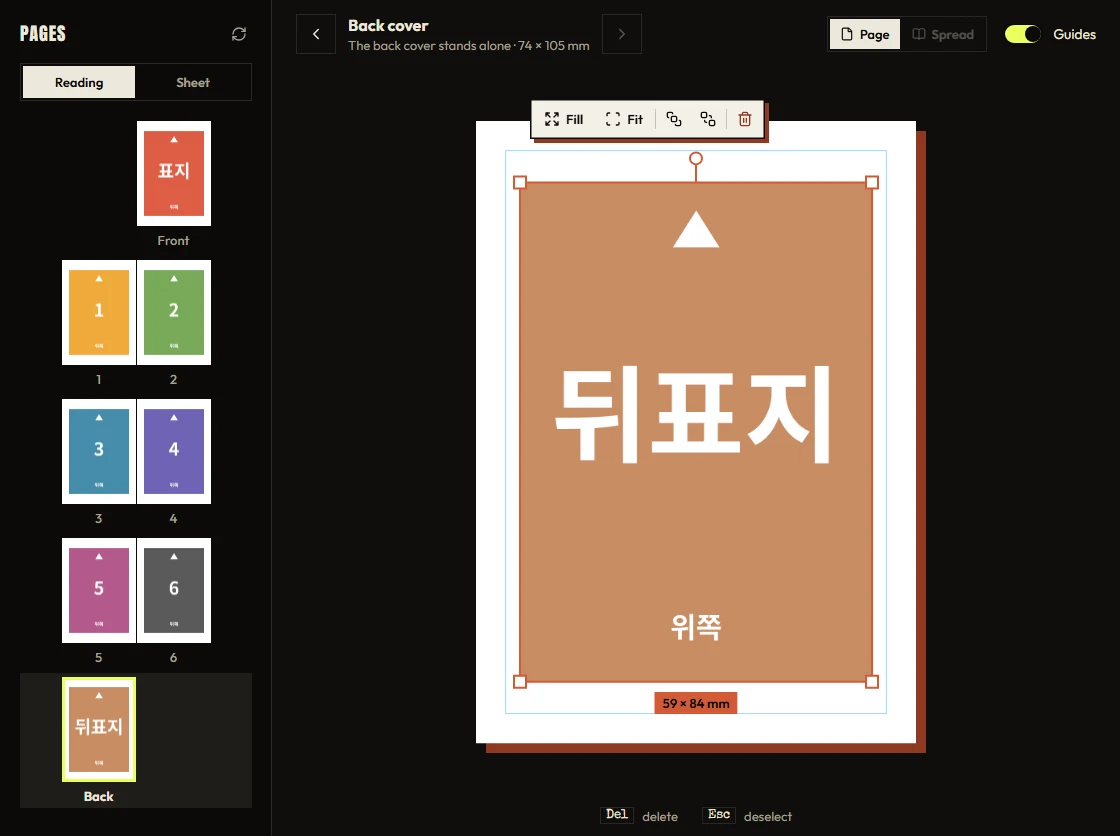
왼쪽 페이지 목록은 실제 책을 펼친 모양으로 묶여 있습니다. 표지는 혼자, 1쪽과 2쪽, 3쪽과 4쪽, 5쪽과 6쪽이 각각 마주 보고 뒤표지는 다시 혼자입니다.
사진은 처음에 페이지 여백 안쪽으로 맞춰 들어갑니다. 한 칸이 74 x 105mm인데 사진은 59 x 84mm로 놓였습니다. 가장자리까지 채우려면 Fill, 다시 여백 안으로 줄이려면 Fit을 누릅니다.
한 칸 크기 74 x 105mm는 A7 용지와 같습니다. 손바닥에 들어가는 수첩 정도라 사진 한 장이나 짧은 글 몇 줄이 알맞습니다.
만든 사람 설명으로는 편집 화면 위쪽 Spread 보기를 켜면 마주 보는 페이지가 옆에 흐리게 함께 나옵니다. 1쪽을 고치면서 2쪽과 어울리는지 보고, 흐린 쪽을 누르면 그 페이지 편집으로 넘어갑니다.
미니북 표지에 한글 제목 넣기
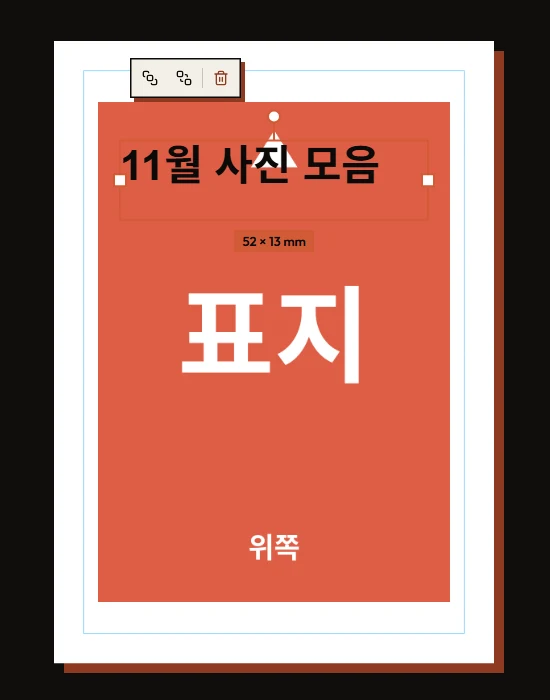
메뉴는 영어와 스페인어뿐이지만 한글 입력은 됩니다. 표지에서 Text 단추를 누르고 11월 사진 모음이라고 입력하자 글자가 바로 표지 위에 나타났습니다.
글꼴 목록은 Arial, Helvetica, Times New Roman, Georgia, Courier New, Impact, Comic Sans MS, system-ui 여덟 가지입니다. 모두 영문 글꼴이라 한글은 브라우저가 고른 기본 한글 글꼴로 보입니다.
그래서 컴퓨터마다 한글 모양이 조금 다를 수 있습니다. 손글씨체처럼 특정 한글 글꼴을 꼭 써야 한다면 글자를 미리 그림으로 만들어 사진처럼 넣는 쪽이 확실합니다.
글자 크기는 포인트 단위로 정하고 기본값은 13.5pt입니다. 제목을 20pt 굵게로 바꾸니 한 칸 폭의 3분의 2쯤을 차지했습니다. 색은 검정, 흰색, 주황, 형광 노랑, 파랑 다섯 가지에서 고릅니다.
글자 상자와 사진은 끌어서 옮기고 모서리를 잡아 크기를 바꿉니다. 위치를 정확히 맞추고 싶으면 오른쪽 아래 Exact measurements를 펼쳐 밀리미터 단위로 적으면 됩니다.
근거 [2]
인쇄용 PDF, 윗줄은 알아서 거꾸로
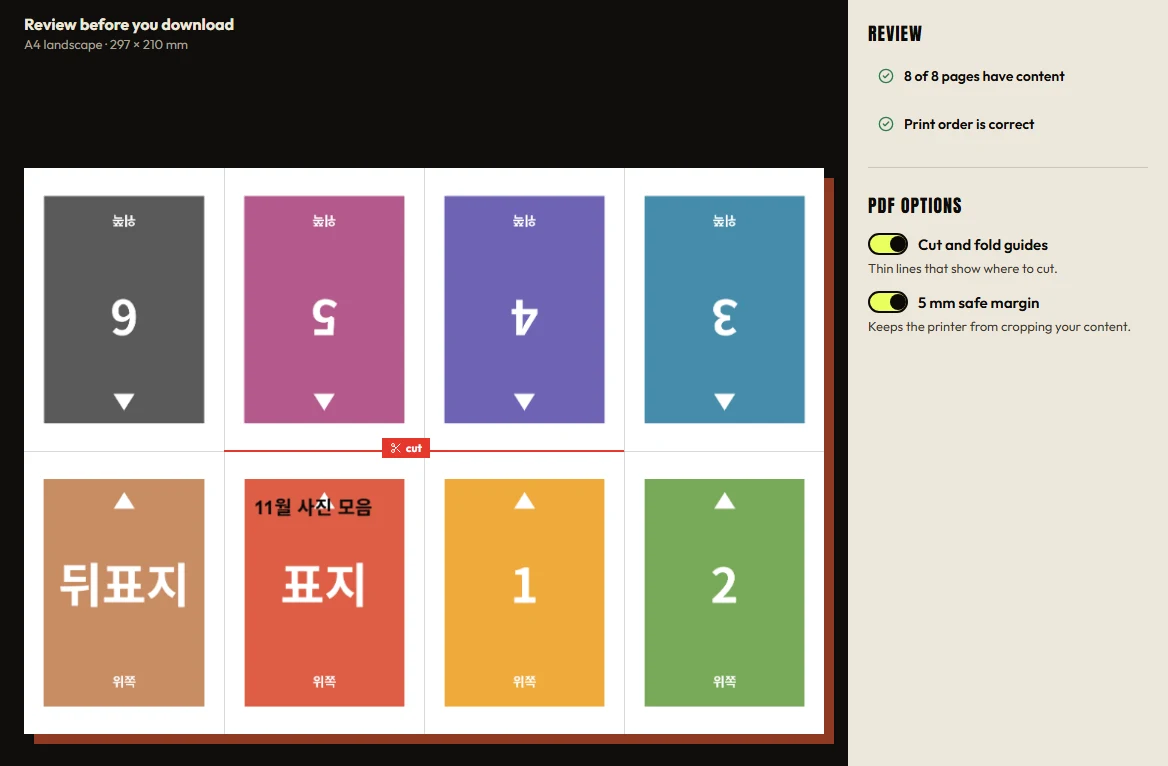
꾸미기를 마치고 Review and print를 누르면 펼친 A4 한 장이 그대로 나옵니다. 윗줄에 6, 5, 4, 3쪽이 거꾸로, 아랫줄에 뒤표지, 표지, 1쪽, 2쪽이 바로 놓였습니다.
미리 그려 둔 삼각형도 윗줄 네 장만 아래를 가리킵니다. 오른쪽에는 8 of 8 pages have content, Print order is correct 두 줄이 초록 표시와 함께 떠서 빈 페이지가 있는지 먼저 알 수 있습니다.
PDF 옵션은 두 가지입니다. 자르고 접을 선을 그려 주는 Cut and fold guides, 종이 가장자리에서 5mm 안쪽으로 줄여 주는 5 mm safe margin입니다.
집 프린터는 종이 가장자리 몇 밀리미터를 못 찍는 경우가 많아 두 옵션 모두 켜 두는 편이 낫습니다. 만든 사람 설명으로는 안전 여백을 켜면 전체 배치가 약 95%로 줄어 표지 그림이 잘려 나가지 않습니다.
받은 PDF 파일 살펴보기
Download PDF를 누르면 fanzine-a4.pdf 파일이 내려받아집니다. 열어 보면 가로 A4(297 x 210mm) 한 쪽짜리 문서이고, 잘라야 할 가운데 선은 빨간색, 접는 선은 회색 점선입니다.
한글 제목도 PDF에 그대로 남았습니다. 이 PDF는 종이 전체를 300DPI 그림 한 장으로 담는 구조라, 한글 글꼴이 따로 들어가지 않아도 화면에서 본 모양대로 인쇄됩니다.
대신 파일이 큽니다. 단색 그림 8장만 넣었는데도 26MB가 나왔습니다. 메신저나 메일로 주고받기엔 무거운 편이라 인쇄할 컴퓨터에서 바로 만들고 받는 쪽이 편합니다.
그림 위 글자를 나중에 고칠 수 없다는 점도 같은 이유입니다. 오타를 찾으면 PDF가 아니라 편집기로 돌아가 고친 뒤 다시 받아야 합니다.
미니북 접는법과 인쇄 설정
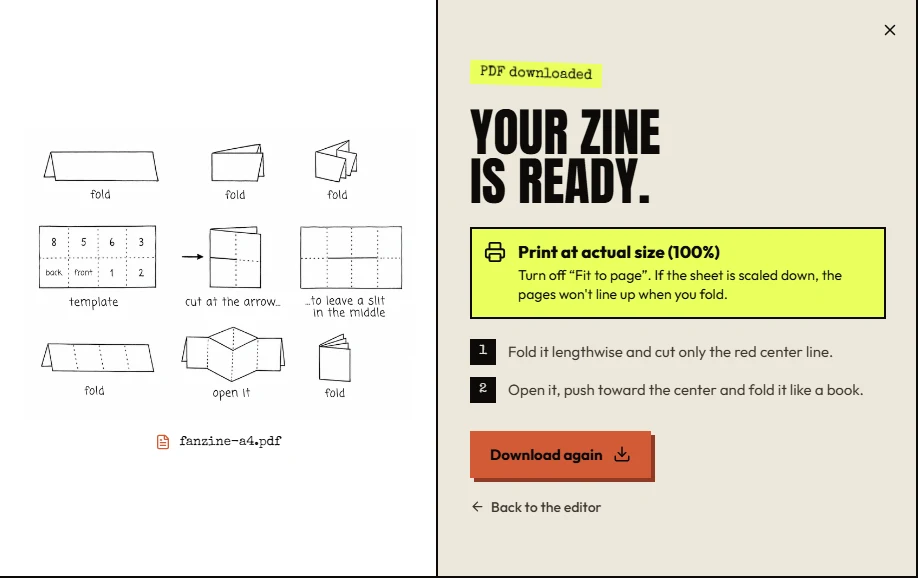
PDF를 받으면 접는 법을 그린 안내 창이 뜹니다. 가장 먼저 강조하는 건 실제 크기(100%)로 인쇄하라는 점입니다. 인쇄 창의 용지에 맞춤을 끄지 않으면 종이가 줄어 접었을 때 칸이 어긋납니다.
흑백 프린터여도 괜찮습니다. 사이트 안내에 따르면 PDF는 컬러와 흑백 어느 쪽으로 찍어도 됩니다. 집 프린터든 복사집 프린터든 상관없고, 필요한 건 A4 종이 한 장과 가위뿐입니다.
접는 순서는 이렇습니다. 종이를 가로로 길게 반 접고 빨간 가운데 선만 자릅니다. 다시 펼친 뒤 양 끝을 가운데로 밀어 넣으면 십자 모양이 되고, 이것을 책처럼 접으면 끝입니다.
처음 해 보면 칼집 길이를 헷갈리기 쉽습니다. 종이를 반 접은 상태에서 접힌 쪽부터 가운데까지만 자르는 것이라, 끝까지 잘라 종이가 두 조각이 되면 안 됩니다.
다 접으면 표지가 맨 앞, 뒤표지가 맨 뒤에 오고 넘길 때마다 1쪽과 2쪽, 3쪽과 4쪽, 5쪽과 6쪽이 마주 봅니다. 편집기 왼쪽 목록에서 본 짝과 같습니다.
수행평가나 행사처럼 여러 부가 필요하면 한 장을 먼저 뽑아 접어 본 뒤 나머지를 복사하는 편이 낫습니다. 표지와 1쪽 위치를 손으로 한 번 맞춰 보면 수십 장을 잘못 뽑을 일이 없습니다.
근거 [2]
새로고침하면 사라지는 작업과 다른 선택지
써 보며 가장 아쉬웠던 건 저장입니다. 8쪽을 다 채운 상태에서 페이지를 새로고침하자 0 of 8 pages로 돌아갔고, 작업 파일을 따로 저장하는 메뉴도 보이지 않았습니다.
해커뉴스 댓글에서도 브라우저 자동 저장을 넣어 달라는 요청이 나왔습니다. 지금은 한자리에서 끝까지 만들고 PDF를 받아 두는 식으로 쓰는 게 안전합니다. 원본 사진과 글은 폴더 하나에 모아 두면 다시 만들기 쉽습니다.
용지는 지금 A4만 됩니다. 미국식 레터 용지를 지원해 달라는 댓글에 만든 사람이 추가하겠다고 답했지만, 한국에서는 A4가 기본이라 크게 걸릴 일은 없습니다.
사진이 서버로 올라가지 않는다는 점은 만든 사람이 직접 강조한 부분입니다. 편집과 PDF 만들기가 모두 브라우저 안에서 이뤄진다고 적었습니다. 가족 사진이나 아이 그림을 넣을 때 마음이 덜 쓰입니다.
이미 8쪽짜리 PDF가 있다면 편집기보다 배치만 해 주는 도구가 빠를 수 있습니다. 같은 댓글 창에서는 여러 쪽을 한 장에 모아 찍는 pdfjam, 오래전부터 같은 접기 방식을 쓴 PocketMod가 함께 소개됐습니다.
사진 몇 장과 짧은 글로 처음부터 만드는 경우라면 Fanzines 쪽이 편합니다. 페이지 순서를 계산할 필요가 없고, 인쇄 전에 펼친 종이를 한 번 보여 주니 실수할 여지가 줄어듭니다.