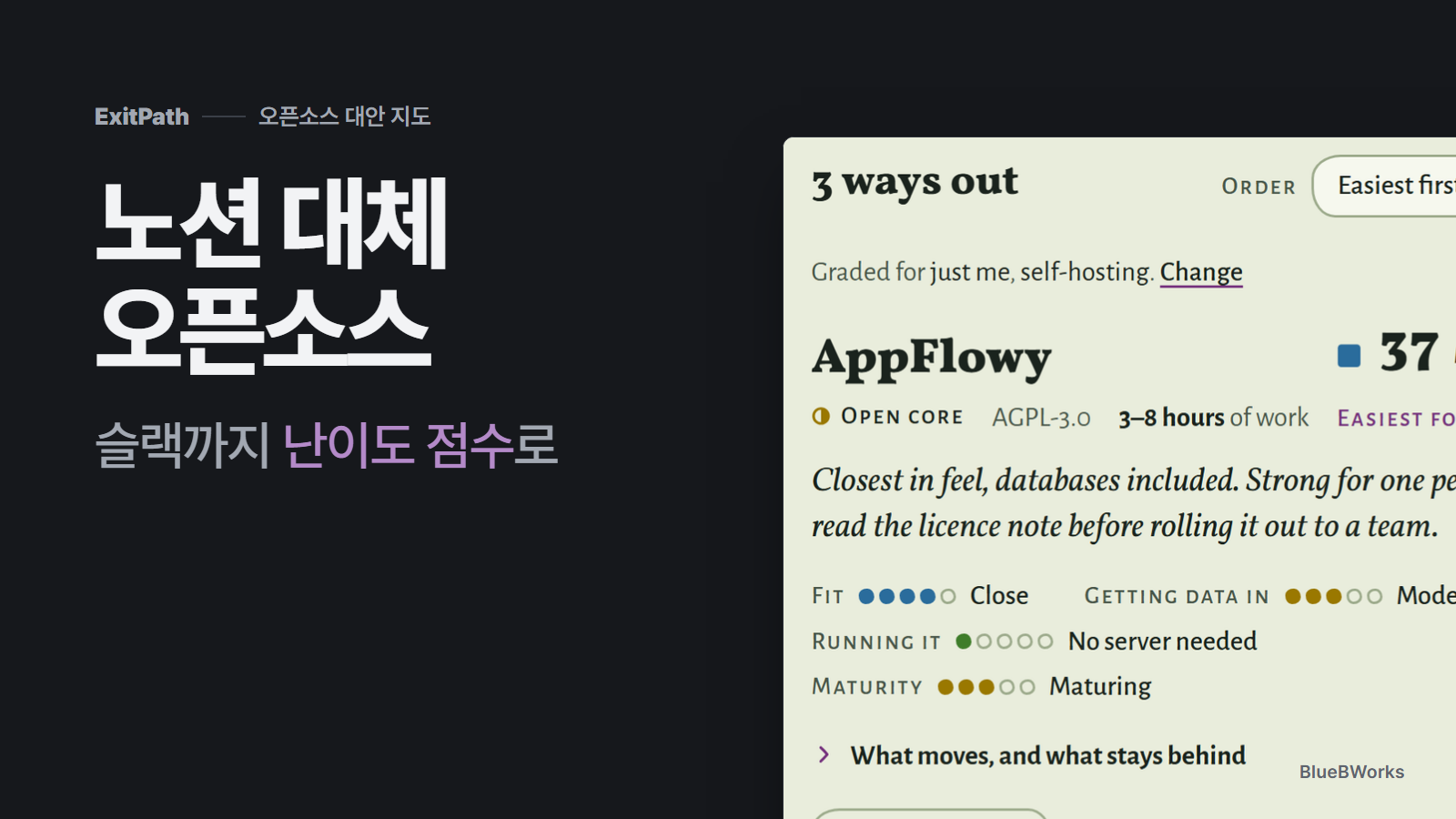
노션 대체 오픈소스를 한 화면에서 비교하는 ExitPath
노션이나 슬랙 요금이 오를 때마다 노션 대체, 슬랙 대체를 찾아보게 됩니다. 막상 찾으면 이름만 늘어놓은 목록이 대부분이라 어디로 옮겨야 덜 고생하는지는 알기 어렵습니다.
11월 18일 해커뉴스 Show HN에 올라온 ExitPath는 이 질문에 답하려는 사이트입니다. 노션, 슬랙, 마이크로소프트 365, 구글 워크스페이스처럼 많이 쓰는 도구에서 빠져나오는 길을 지도처럼 묶었습니다.
저장소 설명에 따르면 상용 도구 16개, 오픈소스 대안 30개, 그 사이를 잇는 이동 경로 45개가 들어 있습니다. 대안마다 실제 라이선스와 성숙도, 약점까지 같이 적어 둔 점이 다른 목록과 다릅니다.
경로마다 0에서 100까지 난이도 점수와 작업 시간이 붙습니다. 몇 명이 옮기는지, 서버를 직접 운영하는지에 따라 점수가 바뀌고, 계산 방법은 사이트의 How it works 페이지에 그대로 공개돼 있습니다.
도구 페이지에는 왜 떠나기 어려운지도 적혀 있습니다. 노션은 묶임 정도가 높음(High)으로, 관계와 수식이 든 데이터베이스는 표준 형식이 없고 웹에 공개한 페이지와 권한이 페이지마다 쌓여 있다는 점을 이유로 듭니다.
사이트는 페이지를 연 뒤 다른 서버로 요청을 보내지 않도록 만들어졌습니다. 응답 헤더를 열어 보면 connect-src가 none으로 막혀 있어서, 고른 도구 목록이나 진행 상황은 내 브라우저 저장소에만 남습니다.
노션 대체 오픈소스 3가지: AppFlowy, Outline, Logseq
노션 페이지를 열면 세 갈래가 나옵니다. 기본 설정(혼자 쓰고 직접 운영)에서는 AppFlowy가 37점으로 가장 쉬운 길로 표시되고, Outline이 43점, Logseq가 56점입니다.
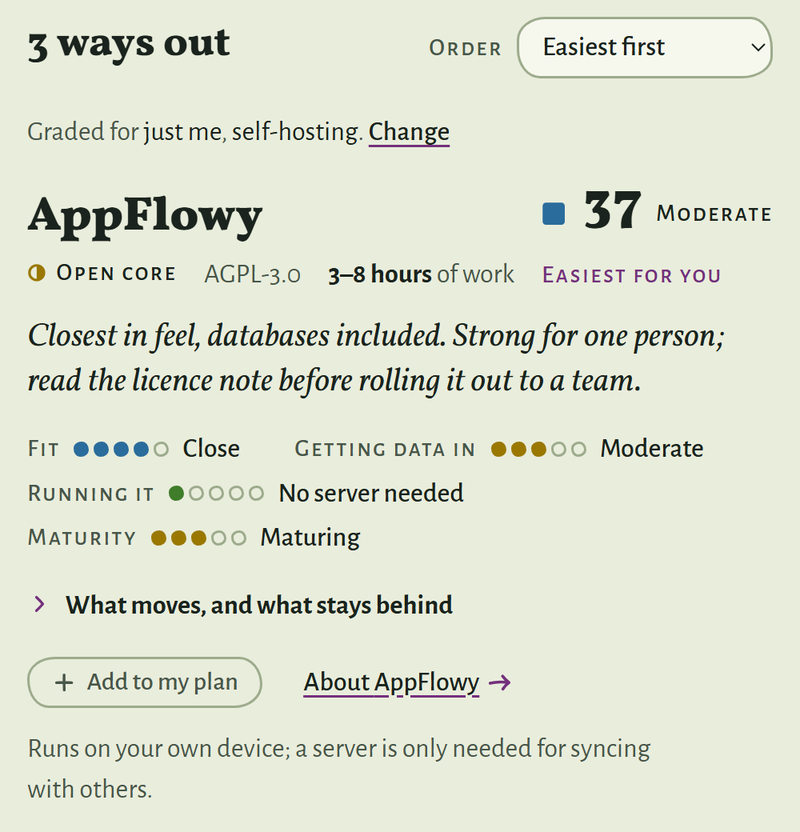
AppFlowy는 노션처럼 페이지와 데이터베이스를 섞어 쓰는 방식을 그대로 가져갑니다. 노션 내보내기 파일을 읽어 문서와 표, 보드로 바꿔 주고 서버 없이 내 기기에서 돕니다. 예상 작업은 3에서 8시간입니다.
라이선스는 AGPL-3.0이지만 ExitPath는 오픈 코어로 분류합니다. 혼자 쓰면 무료지만 팀은 직접 운영하든 아니든 사람 수만큼 비용을 낸다는 설명이 붙어 있어, 팀에 깔기 전에 요금 안내를 먼저 보는 게 좋습니다.
Outline은 문서와 위키가 대부분인 팀에 맞습니다. 노션 가져오기 기능이 들어 있어 페이지 계층과 이미지가 잘 따라옵니다. 대신 서버를 세우고 지키는 데 3에서 8시간이 더 들어 전체는 1에서 3일로 잡힙니다.
Outline의 라이선스는 BUSL-1.1입니다. 코드는 볼 수 있지만 오픈소스 라이선스는 아니라서 ExitPath도 소스 공개(source-available)로 따로 표시했습니다. 완전한 오픈소스만 쓰려는 팀이라면 여기서 걸러집니다.
Logseq는 노션을 개인 공책으로 쓰던 사람에게 맞습니다. 서버가 필요 없고 메모가 내 기기에 파일로 남습니다. 다만 전용 가져오기 기능이 없어 마크다운으로 내보낸 뒤 손으로 다듬어야 해서 점수가 가장 높습니다.
노션 내보내기에서 사라지는 것과 남는 것
어디로 옮기든 시작은 노션 내보내기입니다. 노션 도움말에 따르면 설정의 Workspace, General에서 Export all workspace content를 고르면 전체 페이지를 HTML이나 마크다운, 데이터베이스는 CSV로 받을 수 있습니다.
전체 내보내기는 바로 내려받아지지 않고 메일로 링크가 옵니다. 링크는 7일 뒤 만료되고, 워크스페이스가 크면 처리에 최대 30시간까지 걸릴 수 있습니다. 메일 알림을 꺼 두었다면 앱 안 받은편지함으로 옵니다.
빠지는 것도 있습니다. 내보내는 사람이 볼 수 없는 페이지, 예를 들어 다른 사람의 비공개 페이지는 들어가지 않습니다. 데이터베이스는 현재 보기나 기본 보기 중 하나만 고를 수 있고 모든 보기를 한꺼번에 받을 수는 없습니다.
ExitPath는 여기에 더 냉정한 설명을 붙였습니다. 관계형 속성과 롤업, 수식은 계산 결과 글자로만 남고 댓글, 페이지 기록, 권한은 아예 빠집니다. 동기화 블록과 버튼, 자동화도 따라오지 않습니다.
그래서 체크리스트는 내보내기를 두 번 하라고 권합니다. 새 도구로 가져갈 마크다운과 CSV 한 벌, 몇 년 뒤에도 브라우저로 열어 볼 HTML 한 벌입니다. 둘 다 하위 페이지와 파일을 포함해서 받습니다.
윈도우에서 압축이 안 풀리는 경우도 노션 도움말에 나옵니다. 하위 페이지마다 폴더가 생기면서 경로가 260자를 넘기 때문입니다. 내보낼 때 Create folders for subpages를 끄거나 7-Zip으로 풀면 됩니다.
슬랙 대체 오픈소스: Mattermost, Zulip, Element
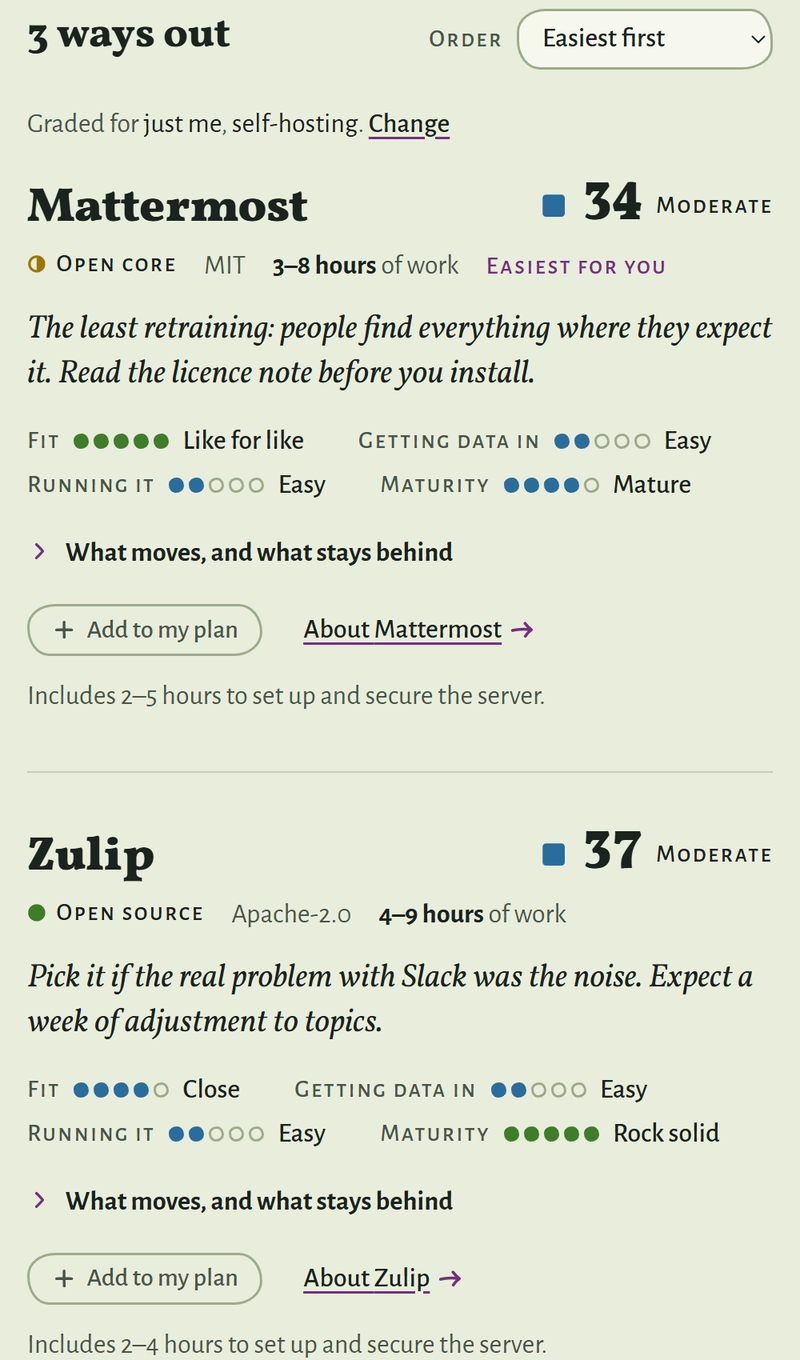
슬랙 페이지에서는 Mattermost가 34점으로 가장 쉬운 길입니다. 채널과 스레드 배치가 슬랙과 거의 같아서 따로 배울 게 적고, 공식 가져오기 경로도 있습니다. 서버 준비 2에서 5시간을 포함해 3에서 8시간입니다.
ExitPath는 Mattermost를 MIT 라이선스의 오픈 코어로 분류하고, 설치 전에 라이선스 안내를 읽으라고 적었습니다. 기본 Entry 판은 볼 수 있는 대화 기록을 제한하니 Team Edition을 골라 설치하라는 설명입니다.
Zulip은 37점입니다. 채널 안 대화를 주제별로 나누는 방식이라 처음 일주일은 적응이 필요하지만, 슬랙 알림이 너무 시끄러웠던 팀에는 오히려 이 점이 장점입니다. 라이선스는 Apache-2.0이고 공식 슬랙 가져오기가 있습니다.
Element는 Matrix 기반으로 65점, Hard로 표시됩니다. 종단 간 암호화나 다른 서버와 연결하는 연합 기능이 꼭 필요한 팀이 고르는 길이고, 서버 운영 부담 때문에 작업 기간이 1에서 4일로 잡힙니다.
화상 회의는 Jitsi Meet가 슬랙 허들 자리를 대신합니다. ExitPath는 Mattermost와 Zulip 둘 다 채널에서 바로 Jitsi 통화를 열 수 있다고 적어 두었습니다.
슬랙 내보내기 범위, 요금제마다 다르다
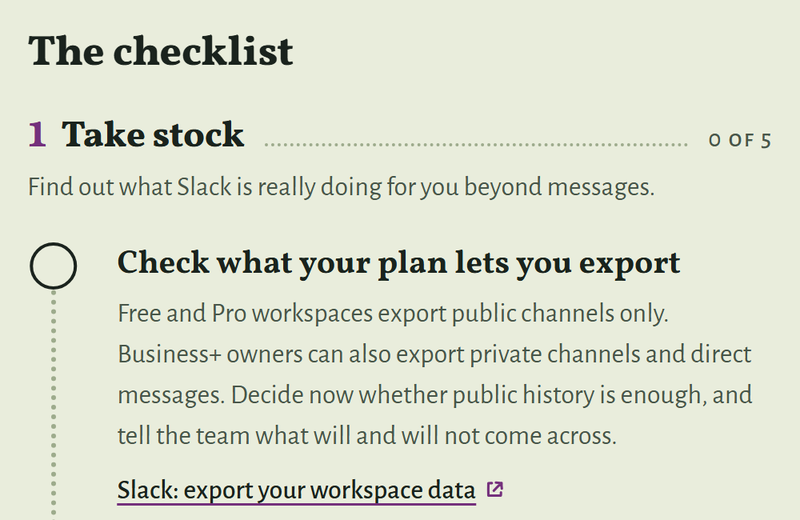
슬랙에서 떠날 때 가장 먼저 볼 것은 내 요금제로 무엇을 내보낼 수 있는지입니다. 슬랙 도움말 기준으로 Free와 Pro는 공개 채널의 메시지와 파일 링크만 JSON으로 내보낼 수 있습니다.
Free 요금제는 여기에 제한이 하나 더 있습니다. 파일 링크는 최근 90일 것만 들어갑니다. 오래 쓴 무료 워크스페이스라면 예전 파일은 따로 챙겨야 한다는 뜻입니다.
비공개 채널과 DM까지 받으려면 Business+ 이상이어야 하고, 그것도 워크스페이스 소유자가 신청해서 승인을 받아야 합니다. 신청은 Primary Owner 승인이 필요하다고 도움말에 적혀 있습니다.
내보내기 메뉴는 사이드바의 Admin에서 Workspace settings, Security, Import & export data, Export 탭 순서입니다. 기간을 고르고 Start Export를 누르면 준비가 끝났을 때 메일로 알려 줍니다.
외부 회사와 같이 쓰는 Slack Connect 채널은 옮길 수 없습니다. ExitPath는 거래처마다 메일로 바꿀지, 새 서버에 손님 계정을 줄지, 그 채널용으로 작은 슬랙을 남길지 미리 정하라고 권합니다.
받은 파일에는 메시지와 파일 링크만 있고 파일 자체는 없습니다. ExitPath 체크리스트는 slack-advanced-exporter로 첨부 파일과 사용자 이메일을 채운 뒤 가져오라고 안내합니다. 새 서버가 이메일로 계정을 맞추기 때문입니다.
ExitPath 쓰는 법과 걸러 볼 점
쓰는 법은 간단합니다. 첫 화면 검색창에 노션이나 슬랙을 치면 해당 도구 페이지로 가고, 경로마다 Add to my plan을 누르면 여러 도구를 한 번에 옮기는 계획이 쉬운 순서대로 묶입니다.
오른쪽 위 설정 버튼에서 누가 옮기는지, 서버는 누가 맡는지, 일주일에 몇 시간을 쓸 수 있는지, 완전한 오픈소스만 볼지를 바꾸면 점수와 추천이 다시 계산됩니다. 팀이라면 기본값 그대로 보지 않는 게 좋습니다.
계획과 체크리스트는 마크다운 할 일 목록으로 복사할 수 있고, 링크로 공유할 수도 있습니다. 공유 링크는 계획 내용을 주소 안에 담는 방식이라 어디에도 올라가지 않습니다.
한계도 있습니다. 카탈로그 검토 시점이 2026년 11월로 적혀 있고, 만든 지 얼마 안 된 개인 프로젝트입니다. 해커뉴스 댓글에서는 Mattermost 라이선스 변화를 걱정하거나, 노션 대안이 다 아쉽다는 의견도 나왔습니다.
이메일까지 옮기려는 회사라면 일정 공유가 가장 큰 벽이라는 댓글도 있었습니다. 아웃룩에서 다른 사람과 회의실의 빈 시간을 보며 초대하던 습관이 쉽게 대체되지 않는다는 얘기라, 메신저와 문서부터 옮기는 순서가 현실적입니다.
점수는 길을 고르는 출발점으로 쓰고, 마지막 결정은 2~3명이 며칠씩 직접 써 보고 내리는 편이 안전합니다. ExitPath 체크리스트도 같은 순서를 권합니다. 저장소는 MIT 라이선스라 정적 사이트로 직접 띄울 수도 있습니다.