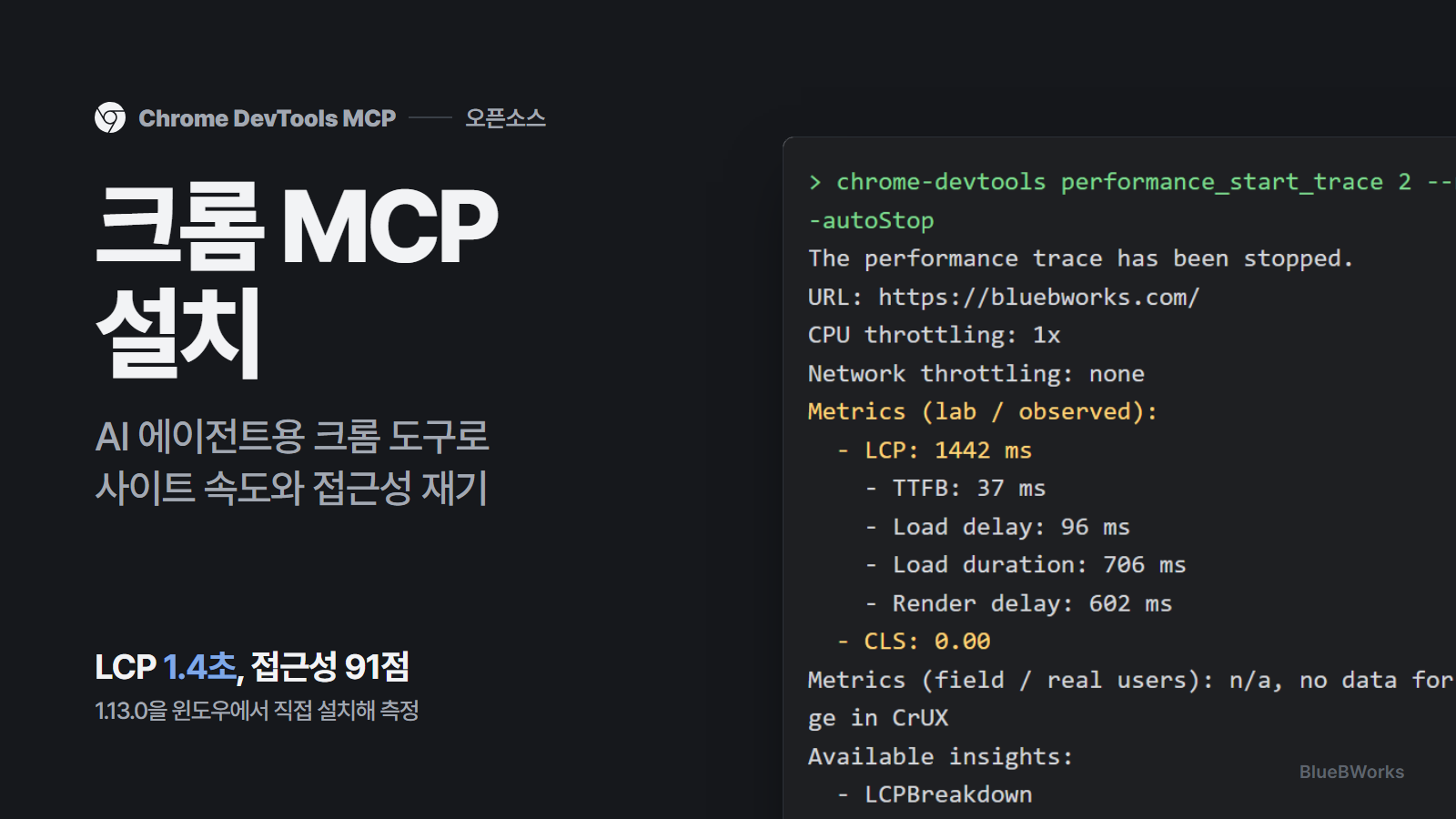
Chrome DevTools MCP가 하는 일
크롬 개발자 도구는 웹 페이지가 왜 느린지, 어떤 요청이 실패했는지, 콘솔에 무슨 오류가 찍혔는지 볼 때 여는 도구입니다. 지금까지는 사람이 F12를 눌러 탭을 하나씩 넘겨 가며 봐야 했습니다. Chrome DevTools MCP는 이 기능을 클로드 코드, 코덱스, 커서, 제미나이 CLI 같은 AI 코딩 도구가 직접 부를 수 있도록 MCP 서버로 묶어 둔 오픈소스입니다. 크롬 개발자 도구 팀이 ChromeDevTools 조직 아래 공개 저장소로 관리합니다.
AI가 대신할 수 있는 일은 꽤 넓습니다. 공식 도구 목록을 보면 클릭, 입력, 파일 올리기 같은 조작 도구가 10개, 페이지 열기와 이동이 6개, 기기와 망 속도 흉내가 2개, 성능 기록과 분석이 3개, 네트워크 요청 조회가 2개, 콘솔과 스크린샷, 라이트하우스 검사를 묶은 디버깅 도구가 10개입니다. 메모리 힙 스냅샷을 분석하는 도구도 14개 들어 있고, 네트워크 가짜 응답이나 설치형 웹앱(PWA) 도구처럼 옵션을 켜야 나타나는 것도 있습니다.
11월 11일에 나온 1.13.0에서는 코드를 멈추지 않고 로그만 남기는 로그포인트 도구와 페이지 단위 네트워크 가짜 응답이 추가됐고, 클로드 코드 플러그인이 MCP 서버를 띄우는 방식도 고쳐졌습니다. 같은 패키지 안에는 MCP 없이 터미널에서 같은 도구를 부르는 chrome-devtools 명령도 들어 있습니다. AI 도구를 연결하기 전에 이 명령으로 어떤 결과가 나오는지 먼저 볼 수 있어서, 이 글도 그 순서로 진행했습니다.
크롬 MCP 설치 전에 필요한 것과 크롬이 없을 때 오류
공식 요구 사항은 세 가지입니다. Node.js LTS 버전, npm, 그리고 크롬 정식판(stable) 최신 버전입니다. 공식 지원 브라우저는 구글 크롬과 Chrome for Testing 두 가지이고, 엣지 같은 다른 크로미움 브라우저는 돌아갈 수도 있지만 보장하지 않는다고 적혀 있습니다.
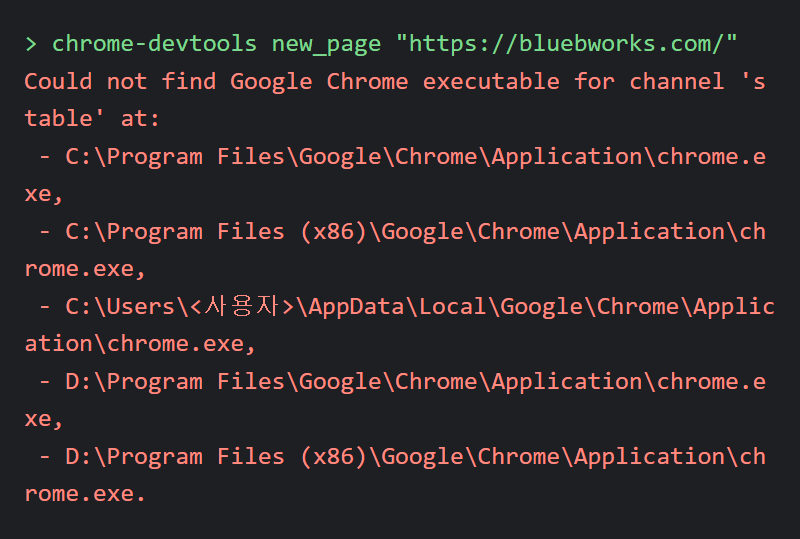
크롬이 깔려 있지 않은 윈도우 서버에서 그대로 실행하면 페이지를 열자마자 아래 오류가 나옵니다. 크롬이 보통 설치되는 경로 다섯 곳을 차례로 찾아보고, 어디에도 chrome.exe가 없으면 멈춥니다. 엣지만 있는 회사 PC나 클라우드 서버에서 처음 붙여 볼 때 가장 먼저 만나는 오류입니다.
Chrome for Testing으로 크롬 없이 설치하기
해결 방법은 두 가지입니다. 평소 쓰는 PC라면 크롬을 설치하면 끝입니다. 서버나 회사 PC처럼 크롬을 깔기 곤란하면 자동화 테스트용으로 배포되는 Chrome for Testing을 폴더 하나에 받아 두고, 서버를 띄울 때 --executablePath로 그 경로를 알려 주면 됩니다. 시스템에 설치되는 게 아니라 폴더째 지우면 사라집니다.
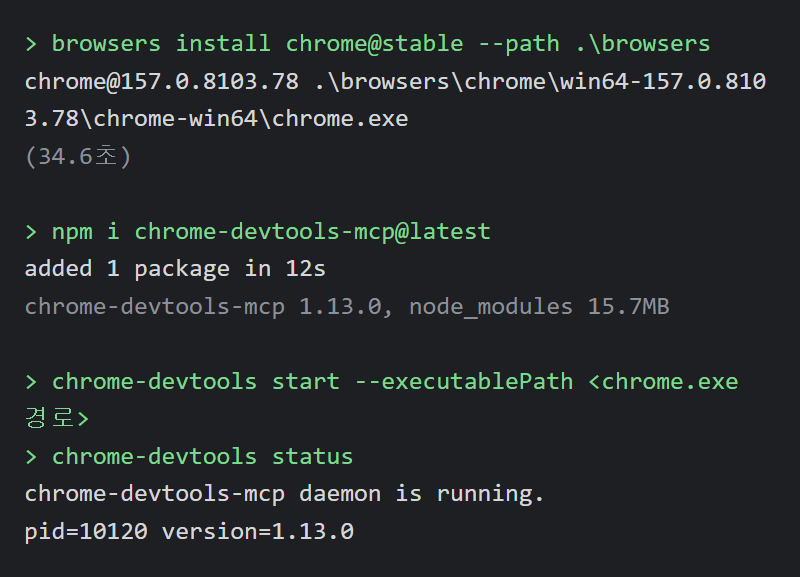
4코어 윈도우 서버에서 해 보니 Chrome for Testing 157.0.8103.78을 받는 데 34.6초가 걸렸습니다. chrome-devtools-mcp 1.13.0 패키지는 설치 로그에 패키지 1개만 찍혔고, 12초 만에 15.7MB가 들어왔습니다. 전역 설치 대신 작업 폴더에 받았고, start 명령에 크롬 경로를 넘긴 뒤 status를 치면 백그라운드 서버가 떠 있다고 나옵니다.
CLI는 처음 도구를 부를 때 백그라운드에 MCP 서버와 브라우저를 띄우고, 다음 명령부터 같은 브라우저를 다시 씁니다. 열어 둔 페이지와 쿠키가 명령 사이에 그대로 남는다는 뜻입니다. 기본은 화면 없는 헤드리스 모드이고, 따로 프로필 폴더를 주지 않으면 임시 프로필을 만들었다가 끝날 때 지웁니다. 다 쓰면 stop으로 끄면 됩니다.
# 1. 크롬이 없으면 Chrome for Testing 받기
npx @puppeteer/browsers install chrome@stable --path ./browsers

# 2. CLI 설치
npm i chrome-devtools-mcp@latest -g

# 3. 받은 크롬 경로로 시작하고 상태 보기
chrome-devtools start --executablePath "./browsers/chrome/win64-157.0.8103.78/chrome-win64/chrome.exe"
chrome-devtools status

# 다 쓴 뒤
chrome-devtools stop클로드 코드, 코덱스, 제미나이 CLI에 연결하는 명령
AI 도구에 붙일 때는 MCP 설정에 npx -y chrome-devtools-mcp@latest를 서버로 등록하는 게 전부입니다. @latest를 붙여 두면 실행할 때마다 최신판을 받아 씁니다. 도구마다 등록 명령만 조금씩 다르고, 공식 설정 안내에 실린 명령은 아래와 같습니다.
클로드 코드는 MCP만 등록하는 방법과 플러그인으로 설치하는 방법이 있습니다. 플러그인은 /plugin marketplace add ChromeDevTools/chrome-devtools-mcp로 저장소를 추가한 다음 /plugin install chrome-devtools-mcp@chrome-devtools-plugins를 입력하는 방식인데, MCP 서버와 함께 성능 분석, 접근성 점검, 메모리 누수 찾기 같은 스킬이 같이 들어옵니다. 예전에 MCP로 등록해 둔 적이 있으면 먼저 지우고 플러그인을 깔라는 안내가 붙어 있습니다.
윈도우 11에서 코덱스를 쓴다면 config.toml을 직접 고쳐야 할 수 있습니다. 공식 안내는 npx를 cmd /c로 감싸고, 크롬 위치를 찾을 수 있게 SystemRoot와 PROGRAMFILES 환경변수를 넘기고, 서버 시작 대기 시간을 20초로 늘리라고 합니다. 크롬이 기본 위치에 없으면 args 끝에 --executablePath=크롬 경로를 하나 더 붙이면 됩니다.
연결이 됐는지는 공식 문서의 첫 프롬프트로 확인합니다. Check the performance of https://developers.chrome.com 을 보내면 AI가 브라우저를 열고 성능 기록을 남깁니다. MCP 서버에 연결만 해서는 브라우저가 뜨지 않고, 브라우저가 필요한 도구를 처음 부를 때 크롬이 실행됩니다.
| 도구 | 등록 방법 |
|---|---|
| 클로드 코드 | claude mcp add chrome-devtools --scope user npx chrome-devtools-mcp@latest |
| 코덱스 | codex mcp add chrome-devtools -- npx chrome-devtools-mcp@latest |
| 제미나이 CLI | gemini mcp add -s user chrome-devtools npx chrome-devtools-mcp@latest |
| 커서 | Cursor Settings, MCP, New MCP Server에 기본 설정 JSON |
Chrome DevTools MCP 공식 클라이언트 설정 안내 기준.
# 윈도우 11 코덱스: ~/.codex/config.toml
[mcp_servers.chrome-devtools]
command = "cmd"
args = [
    "/c",
    "npx",
    "-y",
    "chrome-devtools-mcp@latest",
]
env = { SystemRoot="C:\\Windows", PROGRAMFILES="C:\\Program Files" }
startup_timeout_ms = 20_000성능 기록 한 번으로 LCP 나눠 보기
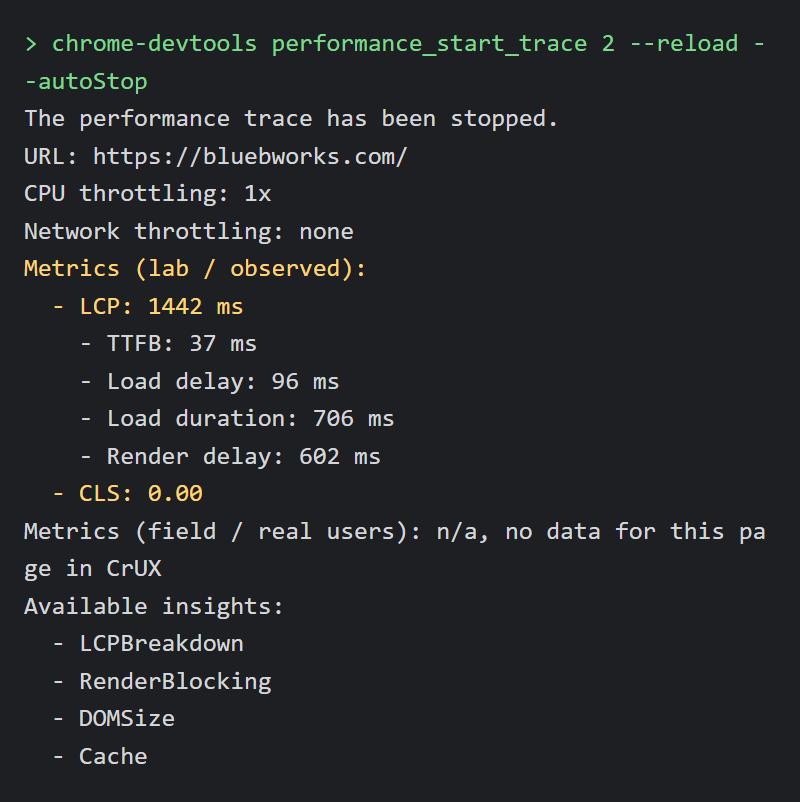
AI가 어떤 결과를 받아 보는지 확인하려고 CLI로 같은 도구를 직접 불렀습니다. new_page로 이 블로그 첫 페이지를 연 다음 performance_start_trace에 --reload와 --autoStop을 주면, 기록을 켠 채로 페이지를 새로 고치고 로딩이 끝나면 알아서 멈춥니다. 명령 하나가 끝나기까지 14.5초가 걸렸습니다.
결과에는 LCP(가장 큰 그림이나 글 덩어리가 화면에 그려지기까지 걸린 시간)가 1,442ms로 찍혔고, 이걸 서버 응답(TTFB) 37ms, 요청이 시작되기 전 대기 96ms, 내려받기 706ms, 받은 뒤 그려지기까지 602ms로 나눠 보여 줍니다. 레이아웃이 밀리는 정도를 나타내는 CLS는 0.00이었습니다. 사람이 개발자 도구의 성능 탭에서 마우스로 구간을 끌어가며 읽던 숫자를 글자로 정리해 주는 셈이라, AI가 이 결과를 읽고 어느 구간을 줄여야 하는지 바로 짚을 수 있습니다.
같은 페이지를 처음 쟀을 때는 LCP가 2,092ms, 그중 그려지기까지 지연이 1,892ms였습니다. 조건을 바꾸지 않았는데도 650ms 차이가 났으니, 한 번 잰 숫자만 보고 고칠 곳을 정하기보다 두세 번 재서 비교하는 편이 낫습니다.
chrome-devtools new_page "https://bluebworks.com/"
chrome-devtools performance_start_trace 2 --reload --autoStop

# 결과에 나온 항목 하나를 자세히 보기
chrome-devtools performance_analyze_insight 2 NAVIGATION_0 RenderBlocking렌더링 차단 요청과 실제 사용자 데이터
결과 끝에는 LCPBreakdown, RenderBlocking, DOMSize, Cache 네 가지 인사이트 이름이 붙습니다. performance_analyze_insight로 RenderBlocking을 열어 보니 화면 그리기를 막은 요청은 스타일시트 journal.css 하나였고, 내려받기 5ms, 메인 스레드 처리 30ms로 모두 45ms였습니다. 이 사이트에서는 CSS가 느린 원인이 아니라는 걸 숫자로 바로 걸러 낸 셈입니다.
결과 중간의 field 칸은 n/a였습니다. 구글이 크롬 사용자에게서 모으는 실제 방문 속도 데이터(CrUX)를 붙여 보여 주는 자리인데, 방문자가 적은 페이지는 데이터가 없어 비어 있습니다. 이 값을 가져오려고 성능 도구가 측정한 주소를 구글 CrUX API로 보낼 수 있다는 점은 알아 두는 게 좋습니다. 사내 주소처럼 밖으로 알리고 싶지 않은 페이지를 잴 때는 --no-performance-crux로 끄면 됩니다.
느린 모바일 조건으로 다시 재기
빠른 서버 회선에서 잰 숫자는 휴대폰 사용자의 체감과 다릅니다. emulate 도구로 망 속도를 Slow 4G, CPU를 4배 느리게, 화면을 390x844 휴대폰으로 바꾼 뒤 같은 기록을 다시 돌렸습니다. emulate는 부를 때마다 이전 설정을 통째로 바꾸기 때문에 망, CPU, 화면 크기를 한 번에 넣어야 합니다.
LCP는 2,460ms로 늘었고, 늘어난 시간 대부분이 그려지기까지 지연(2,079ms)이었습니다. 데스크톱 조건에서 0.00이던 CLS도 0.07로 올라 CLSCulprits 인사이트가 새로 붙었습니다. 구글 웹 바이탈 기준으로 LCP는 2.5초 이하, CLS는 0.1 이하가 좋음이니 둘 다 기준 안이긴 하지만 LCP는 40ms 차이로 아슬아슬합니다. 고칠 곳을 찾는다면 휴대폰 조건에서 그리기 지연부터 보는 게 맞다는 결론이 나옵니다.
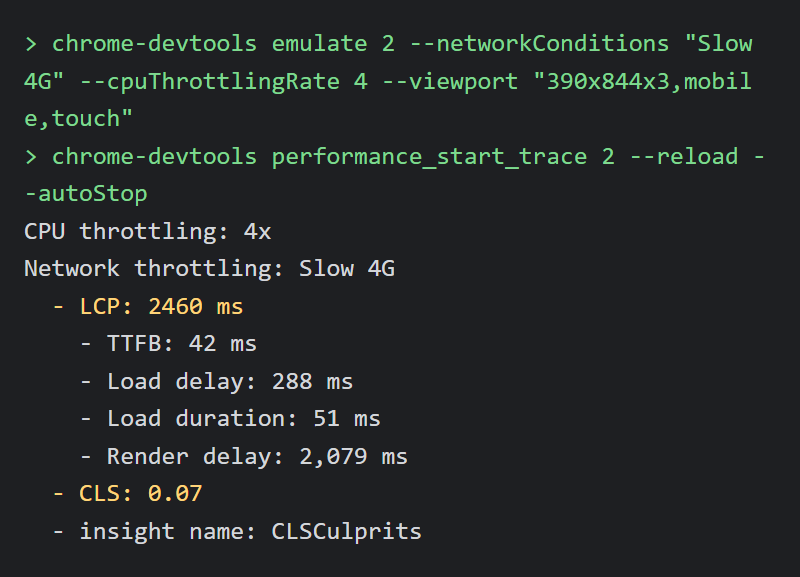
chrome-devtools emulate 2 --networkConditions "Slow 4G" --cpuThrottlingRate 4 --viewport "390x844x3,mobile,touch"
chrome-devtools performance_start_trace 2 --reload --autoStop

# 흉내 끄기: 옵션 없이 다시 부른다
chrome-devtools emulate 2라이트하우스 검사와 Agentic Browsing 점수
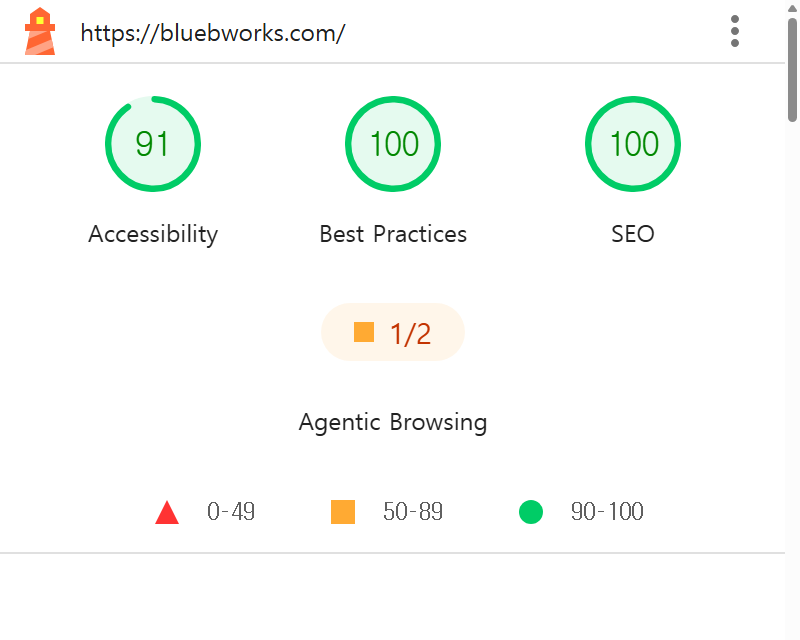
lighthouse_audit 도구는 라이트하우스 검사를 돌리고 실패한 항목만 추려서 돌려줍니다. 모바일로 돌리니 결과가 나오기까지 23.5초가 걸렸고, 접근성 91, 권장사항 100, 검색엔진 최적화 100이 나왔습니다. 성능 점수는 이 도구 결과에 들어 있지 않아서 속도는 앞의 성능 기록으로 봐야 합니다.
눈에 띄는 건 Agentic Browsing이라는 항목입니다. AI 에이전트가 페이지를 읽고 누를 때 쓰는 접근성 트리가 제대로 짜여 있는지 보는 검사인데, 이 블로그는 2개 중 1개만 통과해 50으로 나왔습니다. 걸린 곳은 접근성 검사에서 떨어진 두 요소와 같았습니다. 모바일 메뉴를 여는 버튼과 검색 링크에 글자나 aria-label이 없어서, 화면 읽기 프로그램은 그냥 버튼과 링크로만 읽고 AI 에이전트도 무엇을 하는 요소인지 알 수 없습니다.
보고서 파일은 --outputDirPath로 지정한 폴더에 report.html과 report.json으로 남습니다. html 파일을 브라우저로 열면 평소 보던 라이트하우스 화면 그대로 볼 수 있어서, AI에게 맡겨 놓고 나중에 사람이 한 번 더 확인하기 편합니다.
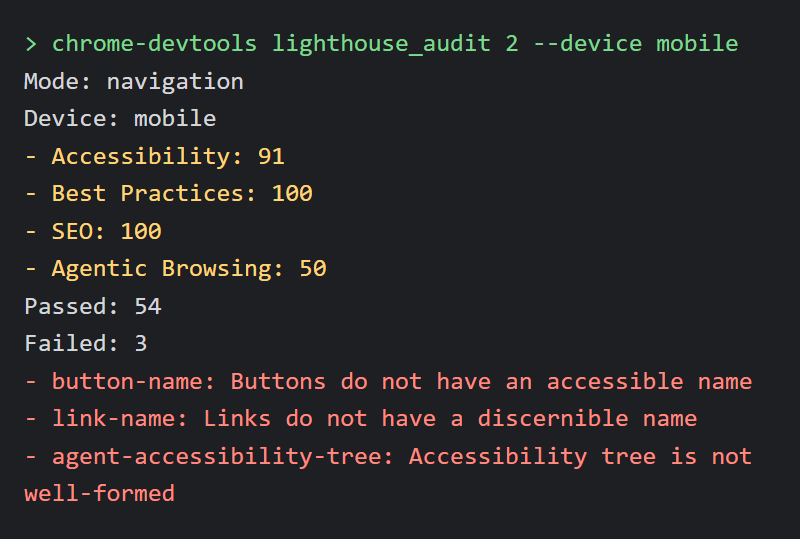
chrome-devtools lighthouse_audit 2 --device mobile --outputDirPath ./lh근거 [5]
쓰기 전에 꺼 둘 설정
기본값 중에 알고 쓰는 게 좋은 것이 몇 가지 있습니다. 먼저 사용 통계입니다. 도구 호출 성공률, 걸린 시간, 실행 환경 같은 정보를 구글이 모으는 기능이 기본으로 켜져 있고, 크롬 브라우저의 사용 통계 설정과는 따로 움직입니다. 서버를 띄울 때 --no-usage-statistics를 주거나 CHROME_DEVTOOLS_MCP_NO_USAGE_STATISTICS 환경변수를 넣으면 꺼집니다. npm에 새 버전이 있는지 주기적으로 확인하는 기능도 CHROME_DEVTOOLS_MCP_NO_UPDATE_CHECKS로 끌 수 있습니다.
더 조심할 것은 브라우저 내용 자체입니다. MCP 클라이언트는 연결된 브라우저 안의 데이터를 보고 바꿀 수 있습니다. --autoConnect나 --browserUrl로 평소 로그인해 쓰는 크롬에 붙이면 열린 탭과 쿠키가 그대로 AI 쪽에 보이니, 처음에는 지금처럼 따로 띄운 크롬이나 --isolated 임시 프로필로 시작하는 편이 안전합니다. CLI는 기본으로 파일을 아무 데나 저장할 수 있어서, 스크린샷이나 보고서를 받을 폴더를 --workspace로 묶어 두면 엉뚱한 곳에 파일이 써지는 일을 막을 수 있습니다.
{
  "mcpServers": {
    "chrome-devtools": {
      "command": "npx",
      "args": [
        "-y",
        "chrome-devtools-mcp@latest",
        "--no-usage-statistics",
        "--no-performance-crux",
        "--isolated"
      ]
    }
  }
}Playwright MCP와 차이
브라우저를 다루는 MCP로 많이 비교되는 것이 마이크로소프트의 Playwright MCP입니다. Playwright MCP는 접근성 트리로 페이지 구조를 읽고 누르는 데 맞춰져 있고, chrome, firefox, webkit, msedge 중에서 브라우저를 고를 수 있습니다. Chrome DevTools MCP는 공식 지원이 크롬과 Chrome for Testing뿐인 대신, 성능 기록과 인사이트 분석, 라이트하우스, 메모리 힙 스냅샷처럼 개발자 도구 안에 있던 분석 기능을 그대로 꺼내 쓸 수 있다는 점이 다릅니다.
그래서 쓰임새로 나누면 고르기 쉽습니다. 로그인하고 버튼 누르고 결과를 확인하는 자동화가 목적이면 Playwright MCP나 Chrome DevTools MCP의 --slim 모드처럼 도구 수가 적은 쪽이 AI가 헷갈릴 일이 적습니다. 페이지가 왜 느린지, 콘솔 오류가 어디서 나는지, 접근성에서 무엇이 빠졌는지 찾는 게 목적이면 Chrome DevTools MCP가 맞습니다. 두 저장소 모두 코딩 에이전트에게는 MCP 대신 CLI와 스킬로 붙이는 방법도 함께 안내하고 있으니, 도구 설명이 AI의 맥락을 많이 차지하는 게 신경 쓰이면 그쪽도 볼 만합니다.